Aperçu
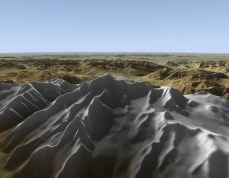
Contrairement à de nombreux simulateurs de vol, Tacview n’essaie pas de projeter un terrain sphérique sur une surface plane. Il utilise une véritable terre sphérique. Comme Google Earth, Tacview est capable d’afficher la terre entière telle qu’elle est dans la réalité !
Le terrain de Tacview est constitué de couches. De la résolution la plus faible (ETOPO1) à la résolution la plus élevée (SRTM1), le moteur de Tacview affiche automatiquement le niveau de détail le plus approprié en fonction du niveau de zoom actuel et des données disponibles. Par exemple : lorsqu’une tuile SRTM1 haute résolution est manquante, Tacview tente d’afficher la tuile SRTM3 de résolution moyenne correspondante. Si aucune tuile SRTM3 n’est disponible, il revient à la carte de base ETOPO1 à faible résolution...
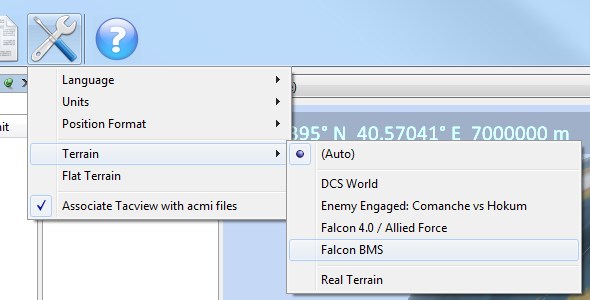
Vous pouvez laisser Tacview choisir automatiquement l’ensemble de couches le plus approprié selon la source de données de vol. Ou vous pouvez forcer un ensemble spécifique en utilisant l’option appropriée. Les théâtres de Falcon 4 sont également pris en charge nativement, et de nouveaux peuvent être intégrés en quelques minutes en ajoutant une déclaration dans le fichier approprié .xml. Il est également très facile de télécharger et d’installer des terrains supplémentaires EECH et réels : Il suffit de jeter un œil dans la section add-ons !
Tuiles de textures personnalisées
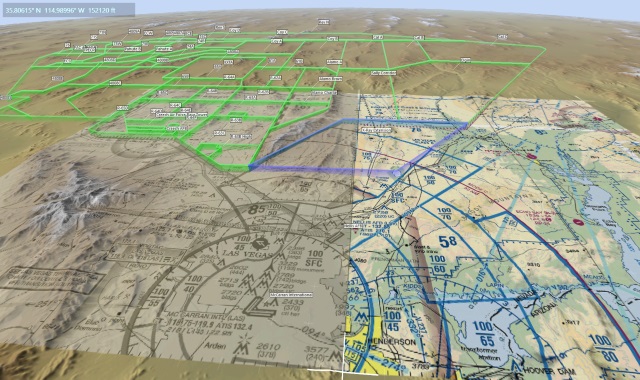
La façon la plus simple d’afficher des textures de sol personnalisées est de stocker des tuiles de 1 degré par 1 degré dans les dossiers %ProgramData%\Tacview\Data\Terrain\Textures\ ou %APPDATA%\Tacview\Data\Terrain\Textures\.
Vous devez suivre la même convention de nommage que les fichiers SRTM3 et SRTM1. Par exemple, pour remplacer le coin nord-ouest de la Corse, vous devriez créer une tuile nommée : C:\ProgramData\Tacview\Data\Terrain\Textures\N42E008.png
Tacview prend en charge des textures de n’importe quelle taille tant qu’elles sont enregistrées en fichiers PNG ou JPEG. Les formats 24 bits et 32 bits sont tous deux pris en charge. Ce qui signifie que vous pouvez utiliser le canal alpha des fichiers PNG pour mélanger en douceur une superposition au-dessus du terrain natif de Tacview.
Oui ! N’hésitez pas à installer et examiner la démo officielle NTTR (Nevada) dans la section add-ons.
Questions générales
- National Geophysical Data Center ETOPO1 carte mondiale de base (environ 1,25 km de résolution)
- Shuttle Radar Topography Mission SRTM30 (environ 750 m de résolution)
- Shuttle Radar Topography Mission SRTM3 (environ 75 m de résolution)
- Shuttle Radar Topography Mission SRTM1 (environ 25 m de résolution)
- Falcon 4.0 Theaters
- Carte mondiale ETOPO1 (nécessite Tacview Standard ou supérieur)
- DCS : Caucasus Map
- DCS : Syria Map
- DCS : The Channel Map
- DCS : Persian Gulf Map
- DCS : Normandy 1944 Map
- DCS : NEVADA Test and Training Range Map
- BMS : Korea
- BMS : Balkans
- BMS : Israel
- BMS : Pillars of Hercules
- BMS : Aegean
- BMS : Ostsee
- BMS : NTO Polar Vortex
- BMS : Kurile Island
- IL-2 : Battle of Kuban
- IL-2 : Battle of Moscow
- IL-2 : Battle of Stalingrad
- IL-2 : Velikie Luki
- IL-2 : Rheinland
- IL-2 : Prokhorovka
- IL-2 : Arras
En raison du chevauchement entre plusieurs théâtres Falcon 4.0, les terrains suivants sont installés à l’état désactivé par défaut. Vous pouvez activer facilement ces terrains en suivant les instructions fournies. N’oubliez pas de désactiver tout théâtre en conflit pour assurer un affichage correct de la télémétrie et de la vue 3D.
- BMS : East Mediterranean Front
- BMS : Ikaros
- BMS : Falcon Online RedFlag RP6
- IL2 : Lapino
- IL2 : Novosokolniki
Vous pouvez trouver des terrains réels et Microsoft Flight Simulator dans la section add-ons. Si votre région préférée est manquante, vous pouvez facilement l’ajouter vous-même en suivant les instructions ci-dessous. Tous les théâtres EECH sont également disponibles dans la section add-ons et peuvent être installés en quelques clics ! (Voir ci-dessous pour plus d’informations)
Comment étendre le terrain existant ?
La carte mondiale ETOPO1 est une fonctionnalité exclusive de Tacview Standard et supérieur. Si vous utilisez Tacview Starter, vous pourriez envisager de passer à une édition supérieure de Tacview afin de bénéficier de la carte mondiale lorsque vous n’êtes pas en zones haute résolution.
Vous pouvez activer facilement tout théâtre fourni ou ajouter votre propre théâtre Falcon 4.0 à Tacview en suivant les instructions fournies.
Tacview prend en charge nativement les fichiers SRTM1, SRTM3 et SRTM30 et comble automatiquement les données invalides (trous) en utilisant les données ETOPO1. Tout ce que vous avez à faire est de télécharger les tuiles de votre choix, de décompresser les archives .zip et d’installer les fichiers obtenus dans le dossier approprié :
- Les fichiers SRTM1 .srtm doivent être placés dans %ProgramData%\Tacview\Data\Terrain\SRTM1\ ou %APPDATA%\Tacview\Data\Terrain\SRTM1\
- Les fichiers SRTM3 .srtm doivent être placés dans %ProgramData%\Tacview\Data\Terrain\SRTM3\ ou %APPDATA%\Tacview\Data\Terrain\SRTM3\
- Les fichiers SRTM30 .Bathymetry.srtm doivent être placés dans %ProgramData%\Tacview\Data\Terrain\SRTM30\ ou %APPDATA%\Tacview\Data\Terrain\SRTM30\
Lorsque vous ajoutez du terrain SRTM1 dans Tacview, il est également recommandé d’ajouter le terrain SRTM3 équivalent afin d’assurer de bonnes transitions lors du zoom avant et arrière. Parce qu’une image vaut mille mots, vous pouvez consulter un rapide tutoriel vidéo disponible sur YouTube.
En raison de la technique radar utilisée pendant la Shuttle Radar Topography Mission, les canyons et les montagnes peuvent contenir de nombreux trous. Tacview fait de son mieux en comblant les trous grâce aux données ETOPO1 de faible résolution. Cependant, cela ne donne pas toujours des résultats parfaits. C’est pourquoi, dans certains cas, vous pourriez vouloir télécharger des données pré-filtrées ou utiliser un programme spécialisé pour filtrer les données de terrain de manière plus intelligente.
La première chose à faire est de rechercher des données pré-filtrées sur le site web de Jonathan de Ferranti. Ces données sont nettoyées à l’aide de données topographiques provenant de plusieurs sources alternatives et donnent généralement d’excellents résultats.
Si vous ne trouvez aucune donnée pré-filtrée ou si vous n’êtes pas satisfait de celles disponibles, vous pouvez essayer un programme de filtrage tel que Blackart. Même si ce programme est vraiment horrible à utiliser, il donne des résultats impressionnants ! Voici comment utiliser Blackart :
- Sélectionnez File | Batch Mode Interpolate | SRTM to SRTM
- Ajoutez vos fichiers SRTM à la liste
- Appuyez sur [Continue]
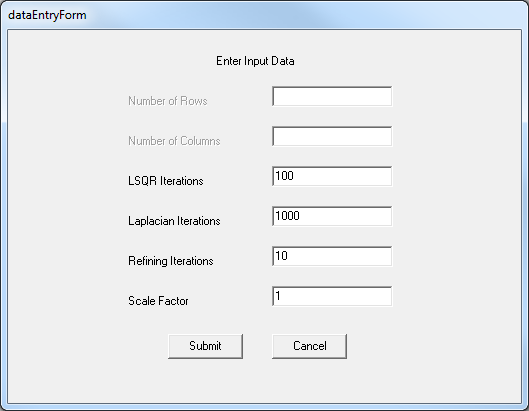
- Réglez LSQR Iterations sur 100
- Réglez Laplacian Iterations sur 1000
- Remettez le Scale Factor à 1 (car le séparateur décimal peut ne pas être correctement géré)
- Cliquez sur [Submit], acceptez la valeur par défaut -32000 pour les données nulles puis [Submit]
- Sélectionnez Run | Run Blackart
- Copiez les fichiers résultants dans le dossier Tacview approprié et renommez-les de .hgx en .hgt
Pour réduire la taille de l’installeur, les terrains EECH ne sont pas inclus dans Tacview par défaut. Vous devez télécharger les cartes EECH depuis la section add-ons. Décompressez le fichier .zip et copiez les fichiers .hgt obtenus dans %ProgramData%\Tacview\Data\Terrain\EECH\ ou %APPDATA%\Tacview\Data\Terrain\EECH\. Ensuite, dans Tacview, veillez à ce que l’option de terrain soit réglée sur Auto ou EECH.