Tacview chargera et affichera automatiquement tout objet déclaré dans n’importe quel fichier .kml stocké dans les sous-dossiers de votre choix sous : %ProgramData%\Tacview\Data\Static Objects\ ou %APPDATA%\Tacview\Data\Static Objects\
Aperçu
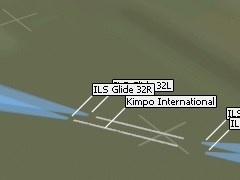
Les objets statiques peuvent considérablement améliorer les débriefings en matérialisant visuellement des zones de conflit, des zones tactiques, des zones d’interdiction, des ILS, des villes... C’est aussi un outil puissant pour valider la progression des stagiaires : Vous pouvez désormais vérifier visuellement si chaque trajectoire d’avion suit bien le plan de vol et les plans de descente ILS dessinés sous forme d’objets 3D transparents !
Ajouter des objets statiques dans le monde Tacview demande très peu de connaissances techniques. Il suffit de comprendre le format XML et comment localiser des objets sur Terre. Comme Tacview fonctionne avec un monde sphérique, vous pourriez avoir à convertir manuellement des coordonnées d’un terrain plat en latitude et longitude réelles si votre simulateur de vol favori fonctionne dans un monde plat. Notez qu’une prise en charge native du système de coordonnées plates de Falcon 4.0 est prévue pour une future version.
Gardez à l’esprit que les objets statiques sont purement visuels pour l’instant. Les unités du champ de bataille ne peuvent pas interagir avec eux. Par exemple, il n’est pas possible de détruire un objet statique. De plus, seules des formes de base sont prises en charge. Le support des objets 3D complexes est prévu pour une version ultérieure de Tacview. En raison d’ajustements et d’optimisations constants, les couleurs des objets peuvent varier dans les futures versions de Tacview. Cependant, leur forme restera la même.
Questions générales
R : Bien sûr ! Voici un exemple de déclaration d’aéroport et de piste. Vous pouvez remarquer que chaque fichier .xml peut contenir autant de déclarations d’objets que vous le souhaitez. Pour chaque objet, vous devez généralement spécifier le Type, la Position (dans n’importe quel format métrique), et la Size (en mètres). Des attributs supplémentaires peuvent être utilisés pour définir un Name, Shape, Color ou ID selon le type d’objet. Le ShortName est utilisé pour réduire l’encombrement de la vue 3D lorsque l’objet est éloigné de l’observateur.
- IT-BMS-Airports.xmlRelease Date: jeu., 19 mars 2015File Size: 214.4 ko
                                    <?xml version="1.0" encoding="utf-8" standalone="yes"?>
                                        <Objects MapID="Falcon 4,Falcon 4.BMS">
                                            <!-- Tel-Nof, Israel -->
                                            <Object ID="ICAO:LLEK">
                                                <Type>Airport</Type>
                                                <Name>Tel-Nof AFB</Name>
                                                <ShortName>Tel-Nof</ShortName>
                                                <Position>
                                                    <Latitude>31°46'52.30"N</Latitude>
                                                    <Longitude>34°44'55.78"E</Longitude>
                                                    <Altitude>57</Altitude>
                                                </Position>
                                            </Object>
                                            <!-- RWYs -->
                                            <Object>
                                                <Position>
                                                    <Latitude>31°47'36.28"N</Latitude>
                                                    <Longitude>34°45'2.55"E</Longitude>
                                                    <Altitude>57</Altitude>
                                                </Position>
                                                <Shape>Cube</Shape>
                                                <Color>#2d94ff</Color>
                                                <Size>
                                                    <Width>80</Width>
                                                    <Length>650</Length>
                                                    <Height>2</Height>
                                                </Size>
                                                <Orientation>
                                                    <Yaw>359.7</Yaw>
                                                </Orientation>
                                            </Object>
                                        </Objects>
R : Vous pouvez créer et modifier des fichiers XML avec n’importe quel éditeur de texte brut. Par exemple, je recommande l’excellent Notepad++, mais vous pouvez aussi utiliser le Bloc-notes de Microsoft. Ce qui importe, c’est d’enregistrer votre fichier au format texte UTF-8 afin que Tacview puisse interpréter correctement et afficher les étiquettes des objets dans n’importe quelle langue.

R : Tacview chargera et affichera automatiquement tout objet déclaré dans n’importe quel fichier .xml stocké dans les sous-dossiers de votre choix sous : %ProgramData%\Tacview\Data\Static Objects\ ou %APPDATA%\Tacview\Data\Static Objects\
R : Comme vous pouvez le voir dans l’exemple précédent, il y a deux points importants lorsqu’on ajoute un aéroport dans le monde de Tacview. D’abord, vous devez déclarer un objet du type <type>Airport</type>. Cet objet servira à afficher une étiquette dans le monde 3D et à détecter les événements de décollage et d’atterrissage. L’autre objet requis est un cube presque plat <shape>Cube</shape> qui sera utilisé pour représenter la piste. Vous pouvez évidemment déclarer autant de pistes que vous le souhaitez. Vous pouvez aussi utiliser d’autres types comme Pyramid ou Cone pour afficher les plans de descente ILS.
Syntaxe des objets
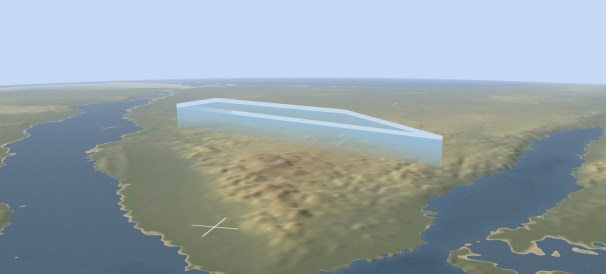
R : Vous pouvez délimiter des zones en utilisant des objets Border. Spécifiez la Height et les Colors du contour, puis listez chaque Point autour de la zone. N’oubliez pas de répéter le premier point en dernier si vous souhaitez un contour fermé.
<?xml version="1.0" encoding="utf-8" standalone="yes"?>
<Objects>
    <Border>
        <Color>#8db6cd</Color>
        <Height>10000</Height>
        <Point>
            <Position>
                <Latitude>28.86473</Latitude>
                <Longitude>33.6178</Longitude>
                <Altitude>0</Altitude>
            </Position>
        </Point>
        <Point>
            <Position>
                <Latitude>28.97212</Latitude>
                <Longitude>33.33071</Longitude>
                <Altitude>0</Altitude>
            </Position>
        </Point>
    </Border>
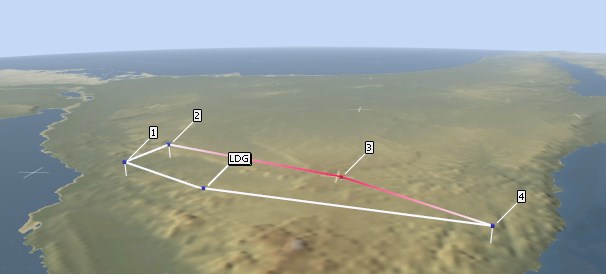
</Objects>R : Bien sûr ! Il est très facile d’afficher des waypoints en utilisant l’objet Waypoints, qui est une liste de Waypoint. Chaque waypoint peut avoir un Name et un ShortName distincts. Il est également possible de spécifier <Type>Strike</Type> pour mettre en évidence certains waypoints de combat.
<?xml version="1.0" encoding="utf-8" standalone="yes"?>
<Objects>
    <Waypoints>
        <Waypoint>
            <Name>Takeoff</Name>
            <ShortName>TKO</ShortName>
            <Position>
                <Latitude>28.86473</Latitude>
                <Longitude>33.6178</Longitude>
                <Altitude>900</Altitude>
            </Position>
        </Waypoint>
        <Waypoint>
            <Name>3 - CAS</Name>
            <ShortName>3</ShortName>
            <Type>Strike</Type>
            <Position>
                <Latitude>28.97901</Latitude>
                <Longitude>34.01542</Longitude>
                <Altitude>2000</Altitude>
            </Position>
        </Waypoint>
        <Waypoint>
            <Name>4 - Nav</Name>
            <ShortName>4</ShortName>
            <Position>
                <Latitude>28.58464</Latitude>
                <Longitude>34.41444</Longitude>
                <Altitude>5000</Altitude>
            </Position>
        </Waypoint>
    </Waypoints>
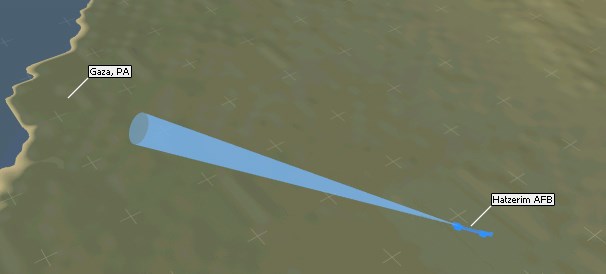
</Objects>R : Vous pouvez créer des Object statiques ayant l’une des formes suivantes :
- None (affiche uniquement l’étiquette)
- Cube
- Sphere
- Dome (demi-sphère)
- Tube
- Cone
- Pyramid
Pour chaque objet, vous pouvez spécifier son Orientation (Roll, Pitch et Yaw). Pour certains objets asymétriques comme Tube et Pyramid, vous pouvez spécifier la BaseSize contenant une Width et une Height.
<?xml version="1.0" encoding="utf-8" standalone="yes"?>
<Objects>
    <!-- Hatzerim AFB, Israel -->
    <!-- RWYs -->
    <Object>
        <Name>RWY 14L</Name>
        <Position>
            <Latitude>31°14'41.95"N</Latitude>
            <Longitude>34°37'2.07"E</Longitude>
            <Altitude>183</Altitude>
        </Position>
        <Shape>Cube</Shape>
        <Color>#2d94ff</Color>
        <Size>
            <Width>80</Width>
            <Length>100</Length>
            <Height>2</Height>
        </Size>
        <Orientation>
            <Yaw>328.2</Yaw>
        </Orientation>
    </Object>

    <!-- ILS 14L -->
    <Object>
        <Name>ILS 14L</Name>
        <Shape>Cone</Shape>
        <Color>#79BBFF80</Color>
        <Position>
            <Latitude>31°14'36.79"N</Latitude>
            <Longitude>34°37'5.82"E</Longitude>
            <Altitude>183</Altitude>
        </Position>
        <Orientation>
            <Pitch>3</Pitch>
            <Yaw>328.2</Yaw>
        </Orientation>
        <Size>
            <Width>2500</Width>
            <Length>25000</Length>
            <Height>2500</Height>
        </Size>
    </Object>
</Objects>