Aperçu

La base de données Tacview contient les définitions de nombreux véhicules civils et militaires ainsi que de nombreux objets présents dans une mission. Chaque fois que Tacview détecte un nouvel objet dans les données de télémétrie entrantes, il recherche la meilleure correspondance dans sa base de données.
Cette base de données peut être personnalisée en créant des fichiers XML dans le dossier approprié puis en les complétant avec des définitions qui remplaceront ou complèteront celles existantes. Chaque entrée de la base de données peut définir la valeur par défaut de n’importe quelle propriété de l’objet. Bien que les propriétés les plus courantes soient relativement simples comme la forme et la couleur, il est possible de définir des propriétés beaucoup plus avancées telles que le type d’objet, la portée d’engagement, la vitesse maximale, etc.
Les prochaines versions de Tacview offriront un éditeur intégré, vous n’aurez donc plus besoin de modifier manuellement les fichiers XML.
Étendre et modifier la base de données Tacview
Voici un exemple montrant comment déclarer un objet basé sur un objet existant et comment créer des SAM personnalisés avec une portée d’engagement spécifique affichée sous forme de dôme dans la fenêtre 3D.
La base de données par défaut de Tacview est constituée de fichiers XML intégrés dans l’exécutable Tacview. Il n’est pas possible de modifier directement son contenu, cependant vous pouvez facilement étendre et remplacer les définitions existantes en ajoutant vos propres fichiers XML comme décrit dans cette documentation. La dernière version de la base de données est disponible sur GitHub.
Pour étendre ou modifier la base de données Tacview, vous devez créer un ou plusieurs fichiers XML dans les dossiers %ProgramData%\Tacview\Data\Database\Default Properties\ ou %APPDATA%\Tacview\Data\Database\Default Properties\.
Vous pouvez créer autant de fichiers que vous le souhaitez. N’hésitez pas à utiliser des sous-dossiers pour organiser votre contenu, Tacview chargera de manière récursive tous les fichiers XML appropriés présents dans les dossiers correspondants et sous-dossiers. Voici un exemple de fichier de définition vide :
                        <?xml version="1.0" encoding="utf-8" standalone="yes"?>
                        <DefaultPropertiesCollection LoadingOrder="0.5">

                            <!-- Put your definitions here -->

                        </DefaultPropertiesCollection>
L’attribut LoadingOrder est utilisé pour définir l’ordre dans lequel les fichiers XML seront injectés dans la base de données. Les fichiers avec les numéros les plus faibles seront chargés en premier. Tacview utilise des numéros entre 0.0 et 0.1 pour ses propres définitions. Vous devriez utiliser des numéros entre 0.5 et 1.0 pour vos fichiers afin que vos définitions soient chargées après celles de Tacview et les remplacent lorsque applicable.
Modifier les définitions par défaut
Imaginons que vous ne soyez pas satisfait de la manière dont le M163 Vulcan AAA est déclaré par défaut dans Tacview. Vous souhaitez corriger le nom affiché ainsi que sa portée d’engagement.
Commencez par créer un fichier avec le nom de votre choix dans l’un des dossiers listés ci-dessus. Ensuite, copiez-collez dans ce fichier la définition par défaut AntiAircraft.M163 que vous trouverez sur GitHub.
Vous pouvez ensuite remplacer facilement les noms affichés par ceux de votre choix. La portée d’engagement est exprimée en mètres et peut également être modifiée de la même manière. Vous pouvez même définir une couleur par défaut, pour les cas où la télémétrie ne fournit pas d’information (comme avec les fichiers GPX) !
                        <?xml version="1.0" encoding="utf-8" standalone="yes"?>
                        <DefaultPropertiesCollection LoadingOrder="0.5">

                            <!--
                                This file could be saved as
                                %ProgramData%\Tacview\Data\Database\Default Properties\AAA range fixes.xml
                            -->

                            <!-- M163 Vulcan redefinition -->

                            <DefaultProperties Id="AntiAircraft.M163" Base="AntiAircraft.AAA">
                                <Criteria>
                                    <Name>M163</Name>
                                    <Name>Vulcan</Name>
                                </Criteria>
                                <Properties>
                                    <ShortName>M163 VADS</ShortName>
                                    <LongName>M163 VADS</LongName>
                                    <FullName>M163 Vulcan Air Defense System (VADS)</FullName>
                                    <EngagementRange>2850</EngagementRange>
                                    <Shape>Vehicle.APC.M113.obj</Shape>
                                    <Color>Blue</Color> <!-- Default Color -->
                                </Properties>
                            </DefaultProperties>

                        </DefaultPropertiesCollection>
NOTE : Il est important de se rappeler que votre nouvelle définition remplacera complètement celle de Tacview. Par conséquent, vous devez dupliquer toutes les propriétés, même celles que vous ne souhaitez pas modifier.
Étendre les définitions d’objets
Votre avion préféré ne fait pas encore partie de la base de données par défaut et vous souhaitez ajouter une nouvelle définition ainsi qu’un nouveau modèle 3D :
Commencez par créer un fichier avec le nom de votre choix dans l’un des dossiers listés ci-dessus. Ensuite, créez une nouvelle définition basée sur les exemples disponibles sur GitHub.
Utilisez le nœud <Criteria> pour spécifier autant d’alias que nécessaire.
Vous pouvez éventuellement préciser un <Type> pour inclure uniquement les objets d’un type spécifique. Cela permet de réduire les ambiguïtés entre des objets de types différents qui utilisent le même nom. Comme un lanceur SA-18 et son missile SA-18. Notez que les définitions de base de Tacview telles que Base=FixedWing.Fighter.Jet incluent déjà le filtre de type <Type>FixedWing</Type>. Si la télémétrie est imprécise (pas de type ou type invalide), utilisez simplement un nœud vide <Type/> pour désactiver le filtrage par type.
N’importe quelle propriété de télémétrie répertoriée dans la documentation dédiée peut être utilisée dans la base de données Tacview.
Par exemple, vous pouvez utiliser le nœud <Shape> pour spécifier un modèle 3D personnalisé. Dans cet exemple, nous pourrions télécharger et convertir un objet trouvé sur SketchUp 3D Warehouse. Consultez la documentation dédiée pour plus de détails sur l’intégration de modèles 3D personnalisés dans Tacview.
                        <?xml version="1.0" encoding="utf-8" standalone="yes"?>
                        <DefaultPropertiesCollection LoadingOrder="0.6">

                            <!--
                                This file could be saved as
                                %ProgramData%\Tacview\Data\Database\Default Properties\Custom FixedWing Definitions.xml
                            -->

                            <!-- F/A-37 Talon U.S. Navy single-seat fighter -->

                            <DefaultProperties Id="FixedWing.F-37" Base="FixedWing.Fighter.Jet">
                                <Criteria>
                                    <Name>F-37</Name>
                                    <Name>F/A-37</Name>
                                    <Name>F/A-37 Talon</Name>
                                </Criteria>
                                <Properties>
                                    <ShortName>F/A-37</ShortName>
                                    <LongName>F/A-37 Talon</LongName>
                                    <FullName>F/A-37 Talon</FullName>
                                    <Shape>FixedWing.F-37.obj</Shape>
                                </Properties>
                            </DefaultProperties>

                        </DefaultPropertiesCollection>
Concepts supplémentaires
Chaque définition est identifiée par un identifiant unique Id. Id est un texte libre. Si deux définitions ont le même identifiant, Tacview conservera celle déclarée dans le fichier ayant le plus grand LoadingOrder.
Base représente l’identifiant d’une définition de base qui servira de référence pour la définition actuelle. Toutes les propriétés définies dans Base conserveront les mêmes valeurs dans la définition dérivée. Si vous souhaitez annuler la valeur d’une propriété spécifique, remplacez-la ou utilisez un nœud vide comme : <Color/>.
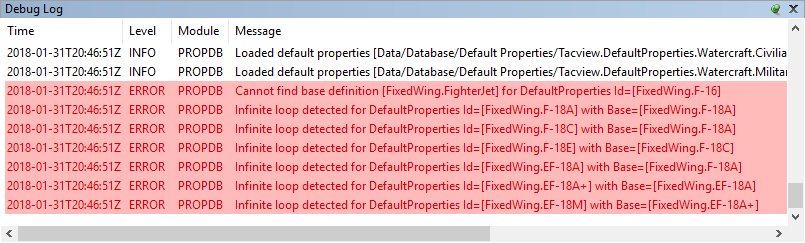
Lorsque vous démarrez Tacview, toutes les erreurs détectées dans la base de données sont listées dans la console de débogage de Tacview. La console de débogage est accessible depuis le menu d’aide de Tacview.