Aperçu
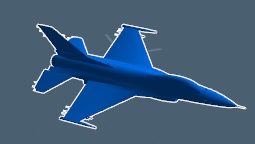
Dans les anciennes versions de Tacview, les avions étaient affichés avec des formes triangulaires génériques. Ils sont maintenant affichés avec de beaux objets 3D, rendant le champ de bataille plus facile à comprendre à toute distance !
Depuis Tacview 1.2.7, plus de 60 objets ont été ajoutés pour représenter différents avions, armes et unités terrestres. Vous verrez des avions allant du P‑51 au Su‑34, des hélicoptères, de gros bombardiers et des avions de transport, y compris le célèbre E-3 AWACS. Il y a également des véhicules terrestres et des armes comme des chars, des missiles et des camions.
Vous pouvez remplacer ou ajouter vos propres objets 3D afin qu’ils soient affichés à la place de ceux par défaut lors de la lecture.
Il est très important de ne pas essayer de faire correspondre les noms des objets 3D de Tacview dans vos enregistrements de vol ! Si vous le faites, vous obtiendrez un véritable désordre pendant la relecture, sans savoir quel objet correspond à quoi... Vous devez laisser Tacview essayer de trouver le meilleur objet 3D pour VOTRE aéronef. Par exemple, si un avion Cheetah C est présent dans votre fichier, Tacview va utiliser un objet 3D Mirage 2000 pour le représenter dans la vue 3D, car c’est l’objet 3D le plus proche du Cheetah disponible dans sa bibliothèque.
Si à un moment donné un aéronef (ou tout autre véhicule) peut être mieux représenté dans Tacview, n’hésitez pas à m’envoyer votre enregistrement de vol, vos suggestions et éventuellement un objet 3D que vous souhaiteriez voir dans Tacview. Je ferai de mon mieux pour améliorer Tacview afin qu’il utilise un objet 3D plus adapté — ou votre préféré — pour cet aéronef spécifique. Il est important de procéder de cette manière afin d’améliorer Tacview tout en conservant des enregistrements de vol propres.
Les dons d’objets 3D sont les bienvenus ! Assurez-vous qu’ils respectent les règles suivantes et que le nombre de triangles reste relativement faible pour garantir de bonnes performances (généralement moins de 4000 triangles par objet).
Comment importer mes propres objets 3D ?
Vous pouvez ajouter de nouveaux objets 3D à Tacview ou remplacer ceux existants vous-même !
Vous devez d’abord créer ou obtenir un objet 3D enregistré au format Wavefront .obj. La création ou la conversion d’objets 3D dans ce format dépasse le cadre de cet article. N’hésitez pas à parcourir Internet pour trouver des objets gratuits et des articles techniques expliquant comment créer et convertir des objets 3D au format .obj.
Pour ajouter ou remplacer des objets dans Tacview, placez votre fichier .obj dans le dossier :
%ProgramData%\Tacview\Data\Meshes\ ou %APPDATA%\Tacview\Data\Meshes\
- f-5.objRelease Date: mer., 10 septembre 2014File Size: 68.9 ko
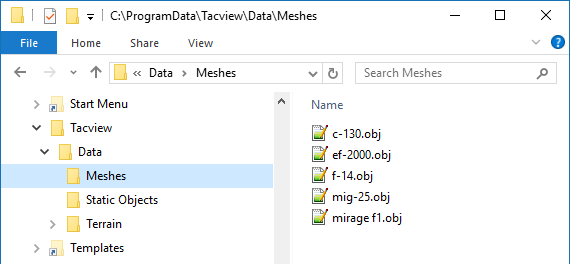
Ensuite, créez un fichier .xml indépendant avec un nom unique similaire à l’exemple ci-dessous et placez-le dans le dossier :
%ProgramData%\Tacview\Data\Database\Default Properties\ ou %APPDATA%\Tacview\Data\Database\Default Properties\
Consultez notre répertoire Github pour plus d’exemples.
                            <?xml version="1.0" encoding="UTF-8" standalone="yes"?>
                            <DefaultPropertiesCollection LoadingOrder="1.0">
                                <DefaultProperties Id="FixedWing.F-5" Base="FixedWing.Fighter.Jet">
                                    <Criteria>
                                        <Name>F-5</Name>
                                        <Name>F-5 Freedom Fighter</Name>
                                        <Name>Northrop F-5</Name>
                                    </Criteria>
                                    <Properties>
                                        <ShortName>F-5</ShortName>
                                        <LongName>F-5 Freedom Fighter</LongName>
                                        <FullName>Northrop F-5 Freedom Fighter</FullName>
                                        <Shape>F-5.obj</Shape>
                                    </Properties>
                                </DefaultProperties>
                            </DefaultPropertiesCollection>
Quelles sont les restrictions ?
Assurez-vous que vos fichiers .obj respectent les règles suivantes :
- Le nom du fichier est sensible à la casse.
- Il est recommandé que le nom du fichier soit le code court OACI / OTAN de votre aéronef (ex. : f-16.obj, Su-27.obj, f-15d.obj, c-152.obj).
- Le nom du dossier est sensible à la casse ; il est important de ne pas oublier de capitaliser les mots, par exemple : \Data\Meshes\
- L’échelle de l’objet est en mètres.
- L’orientation doit être : -Z Forward, Y Up.
- Le centre de l’objet doit être le centre de masse de l’aéronef ou du navire. Pour les véhicules terrestres, le centre doit être situé au milieu du véhicule au niveau du sol (bas des roues).
Gardez également à l’esprit les limitations suivantes :
- Les quads ne sont pas pris en charge (seulement la première moitié de chacun sera affichée).
- Pour assurer une qualité d’affichage cohérente, les normales sont ignorées et recalculées par Tacview.
- Pour des raisons esthétiques, les matériaux sont ignorés. Votre objet ne sera pas texturé. Comme les surfaces transparentes seront rendues opaques, pensez à retirer toute surface transparente — comme les hélices en rotation — avant d’exporter votre objet.