Localiser Tacview

Votre langue maternelle n’est pas encore disponible ? Vous avez remarqué quelques fautes que vous souhaitez corriger ? Vous êtes au bon endroit ! Avec la prise en charge du UTF-8 et ses fichiers XML clairement organisés, Tacview est très facile à localiser dans n’importe quelle langue. En seulement quelques étapes, vous pouvez ajouter une nouvelle langue ou améliorer une traduction existante.
Veuillez noter qu’en raison des limitations techniques du moteur 3D actuel, certains caractères exotiques ne sont pas encore visibles dans la vue 3D (notamment les caractères asiatiques). Cette limitation disparaîtra dès la sortie du nouveau moteur de rendu de Tacview 2.0.
Comment ajouter une toute nouvelle langue à Tacview ?
Si votre langue préférée n’est pas encore prise en charge par Tacview, vous devrez d’abord produire un premier brouillon basé sur les fichiers anglais de référence comme expliqué ci-dessous. Dès que votre brouillon est suffisamment fonctionnel, n’hésitez pas à me contacter afin que je puisse faire une validation technique et ajouter l’option appropriée dans Tacview.
Veuillez lire les instructions suivantes pour comprendre comment accéder, créer et modifier les fichiers de localisation Tacview.
Comment améliorer une localisation déjà existante ?
Tous les fichiers de localisation Tacview sont disponibles dans un dépôt public GitHub. Vous pouvez facilement récupérer les fichiers existants pour soit ajouter une nouvelle langue basée sur les fichiers anglais de référence, soit corriger une localisation existante.
- Pour télécharger et téléverser les fichiers de localisation, vous aurez besoin de l’application GitHub Desktop (vous pouvez également travailler en ligne de commande).
- Pour éditer les fichiers XML, vous avez besoin d’un éditeur de texte brut tel que Notepad++ (le Bloc-notes Windows peut aussi convenir).
Tout d’abord, vous devez créer un compte GitHub si vous n’en avez pas déjà un. Ensuite, contactez-moi afin que je puisse vous ajouter à la liste des utilisateurs disposant des droits d’écriture sur le dépôt Tacview.
Dès que l’accès vous est accordé, vous pouvez commencer à travailler sur les fichiers souhaités. Il est très facile de télécharger les fichiers Tacview sur votre ordinateur pour les modifier. Sauf si vous préférez la ligne de commande, je vous conseille d’utiliser l’application GitHub.
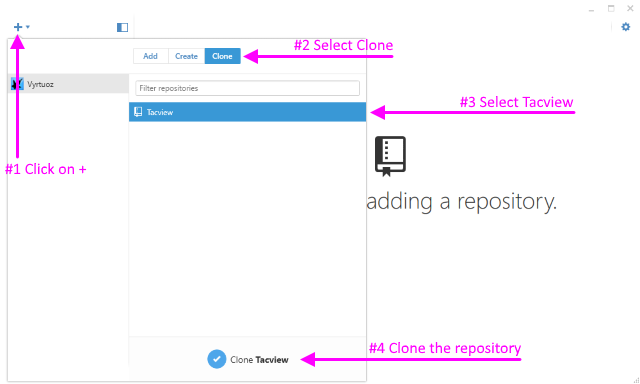
Cliquez sur l’icône + en haut à gauche, puis sélectionnez Clone → Tacview. GitHub téléchargera alors tous les fichiers nécessaires sur votre ordinateur.
Vous pouvez commencer à éditer les fichiers dès qu’ils sont installés sur votre ordinateur (par défaut dans le dossier %USERPROFILE%\Documents\GitHub\). Pour assurer une qualité homogène, veuillez respecter les règles suivantes :
- Pour préserver les caractères internationaux, assurez-vous d’utiliser un éditeur de texte brut et d’enregistrer les fichiers au format UTF-8.
- Bien que vous puissiez modifier librement le contenu des chaînes, ne changez jamais les identifiants des chaînes (comme ID="FileMenuTooltip"). Ils permettent à Tacview de savoir quel texte afficher.
- Les paramètres entourés d’accolades (comme {0}) seront remplacés par des chiffres ou d’autres textes par Tacview. Utilisez votre bon sens pour les placer correctement.
<?xml version="1.0" encoding="utf-8" standalone="yes" ?>

<!-- Tacview English Text -->

<Resources Language="en">
	...
	<String ID="OnlineDebriefingClientTip">Press Alt+Enter to switch to fullscreen mode</String>
	<String ID="OnlineDebriefingControlGivenTip">{0} is temporarily in charge of the debriefing</String>
	<String ID="OnlineDebriefingControlReceivedTip">You are temporarily in charge of the debriefing</String>
	...
</Resources>
Vous pouvez tester rapidement les changements et corrections de la plupart des fichiers XML en plaçant les fichiers modifiés dans le dossier C:\ProgramData\Tacview\Data\Xml\. Vous devrez redémarrer Tacview pour voir les changements.
N’oubliez pas de supprimer ces fichiers dès que votre travail est terminé afin de retrouver la dernière version officielle lors de votre prochaine mise à jour.
Tout d’abord, vous devez créer un compte GitHub si vous n’en avez pas déjà un. Ensuite, contactez-moi afin que je puisse vous ajouter à la liste des utilisateurs disposant des droits d’écriture sur le dépôt Tacview.
Dès que l’accès vous est accordé, vous pouvez commencer à travailler sur les fichiers souhaités. Il est très facile de télécharger les fichiers Tacview sur votre ordinateur pour les modifier. Sauf si vous préférez la ligne de commande, je vous conseille d’utiliser l’application GitHub.
Cliquez sur l’icône + en haut à gauche, puis sélectionnez Clone → Tacview. GitHub téléchargera alors tous les fichiers nécessaires sur votre ordinateur.
Si vous travaillez sur une nouvelle langue non encore prise en charge par Tacview, vous devrez faire croire au programme que vos fichiers sont en anglais (par exemple). Vous devez suffixer vos noms de fichiers avec le code de langue en et modifier la balise de langue dans le fichier XML <Resources Language="en">. Ensuite, suivez la procédure décrite dans la question précédente pour tester vos fichiers.
Lorsque votre travail est prêt à être intégré officiellement dans Tacview, n’oubliez pas de remettre vos noms de fichiers ainsi que le code XML à l’identifiant correct ISO 639-1.
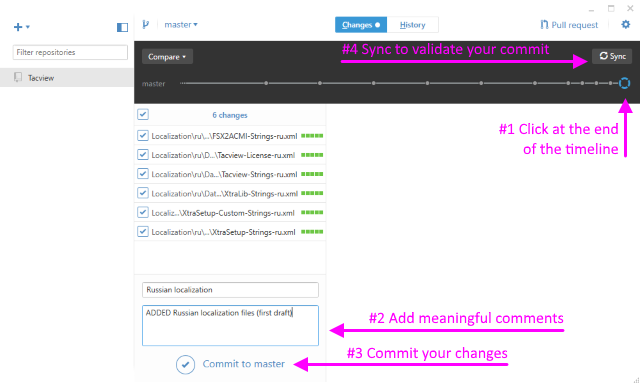
Vous pouvez facilement appliquer vos changements au dépôt public en utilisant l’application GitHub. Selon le calendrier, vos modifications devraient apparaître dans la prochaine version officielle de Tacview.
Questions générales
Bien sûr ! Tacview 2.0 affichera un bel écran de crédits dédié. En attendant, vous pouvez ajouter votre nom dans \Localization\Credits\Data\Xml\Tacview-LanguageOptions.xml.
Vous pouvez essayer n’importe quel outil de validation XML disponible sur Internet. Si vous ne parvenez toujours pas à trouver l’erreur, n’hésitez pas à m’envoyer le fichier pour que je puisse y jeter un œil.
Vous pouvez facilement appliquer vos changements au dépôt public en utilisant l’application GitHub. Selon le calendrier, vos modifications devraient apparaître dans la prochaine version officielle de Tacview.
Le dépôt Tacview est surveillé et toute modification appropriée sera intégrée dès que possible. La fusion et la mise à jour des données prennent du temps, mais sauf si une version officielle est en cours de construction, vous devriez voir vos changements dans la prochaine version officielle.